Tampilkan postingan dengan label KOMPUTER. Tampilkan semua postingan

Selasa, 29 Mei 2012

Jenis-Jenis VGA Komputer

Jenis-Jenis VGA Komputer

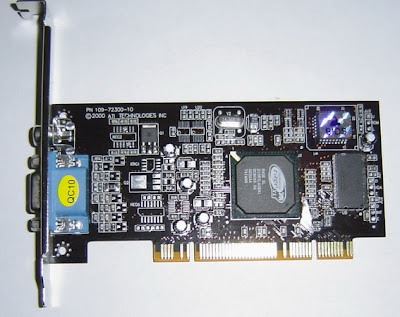
  • VGA PCI, vga card ini bisa digunakan dengan memasang pada slot vga, vga jenis ini sudah jarang sekali digunakan, karena keterbatasan fitur, ciri-cirinya adalah bagian slot-nya pada bagian depan terdapat coakan, dan jenis pin-nya lurus secara vertikal, lebih jelasnya lihat gambar berikut:
vga-pci
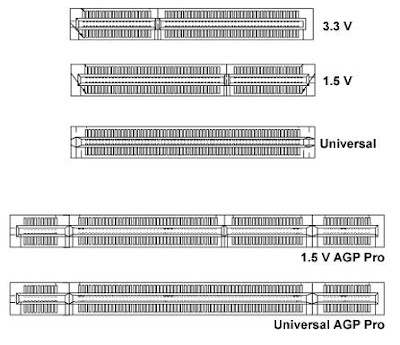
  • VGA Jenis AGP, awal dibuatnya vga agp, karena peningkatan yang signifikan terhadap transfer data dari memory, cpu ke peralatan display, sehingga dibuatkan slot agp untuk memasang vga kenis agp, vga agp diluncurkan berdasarkan nilai voltase yang digunakan, yaitu agp 1x dan 2x dengan voltase 3.3 v, sedangkan 4x dan 8x 1,5 volt. vga agp terakhir yang muncul adalah jenis pro dan pro universal dengan kemampuan 3.3 dan 1,5 volt. Ciri-ciri vga ini adalah bentuk pin-nya yang vertikal dengan bentuk mirip formasi sarang lebah, berikut adalah gambar vga agp dan slot-slot agp-nya:
VGA card AGPSLOT agp
  • VGA PCI Express, perkembangan slot pci selanjutnya memiliki kemampuan yang luar biasa, dengan nama PCI Express, dirancang untuk memasang peralatan-peralatan mutakhir, 2 versi slot PCI Express yang terkenal adalah PCI Express 1 x dan 16 x, PCI Express 16 x digunakan khusus untuk memasang vga jenis PCI Express, dan 1x untuk keperluan memasang peralatan-peralatan tambahan. Ciri fisik vga jenis pci express adalah dengan melihat bentuknya yang memiliki bentuk kebalikan dari PCI biasa. berikut adalah slot dan VGA PCI Express:
PCI express vga card
slot pci express 16x

Pengertian Software komputar

Software atau yang biasa disebut perangkat lunak merupakan kumpulan perintah yang dibuat dengan bahasa pemrograman yang memiliki suatu kesatuan yang sama sehingga menghasilkan program/applikasi yang memiliki nilai dan tujuan tertentu atau sekumpulan data elektronik yang disimpan dan diatur oleh komputer, data elektronik yang disimpan oleh komputer itu dapat berupa program atau instruksi yang akan menjalankan suatu perintah.

Software atau perangkat lunak komputer berdasarkan distribusinya dibedakan menjadi beberapa macam, yaitu software berbayar, software gratis atau free ( Freeware, free software, shareware, adware) .

Software berbayar merupakan perangkat lunak yang didistribusikan untuk tujuan komersil, setiap pengguna yang ingin menggunakan atau mendapatkan software tersebut dengan cara membeli atau membayar pada pihak yang mendistribusikannya. pengguna yang menggunakan software berbayar umumnya tidak diijinkan untuk menyebarluaskan software tersebut secara bebas tanpa ijin ada penerbitnya. contoh software berbayar ini misalnya adalah sistem microsoft windows, microsoft office, adobe photo shop, dan lain-lain.

Freeware atau perangkat lunak gratis adalah perangkat lunak komputer berhak cipta yang gratis digunakan tanpa batasan waktu, berbeda dari shareware yang mewajibkan penggunanya membayar (misalnya setelah jangka waktu percobaan tertentu atau untuk memperoleh fungsi tambahan). Para pengembang perangkat gratis seringkali membuat perangkat gratis freeware “untuk disumbangkan kepada komunitas”, namun juga tetap ingin mempertahankan hak mereka sebagai pengembang dan memiliki kontrol terhadap pengembangan selanjutnya. Freeware juga didefinisikan sebagai program apapun yang didistribusikan gratis, tanpa biaya tambahan. Sebuah contoh utama adalah suite browser dan mail client dan Mozilla News, juga didistribusikan di bawah GPL (Free Software).

Jenis-Jenis Mouse

Jenis-Jenis Mouse

Pengertian mouse – Mouse adalah input pada sebuah komputer yang digunakan untuk memasukkan perintah berupa pointer.
Jenis dan bagian bagian mouse yang digunakan pada komputer dapat dibagi menjadi beberapa macam yaitu:

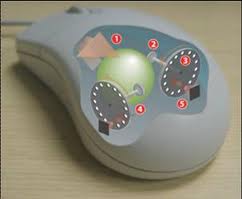
1. Mouse mekanis, mouse mekanis menggunakan sejenis bola karet sebagai sensor penggeraknya, cara kerjanya yaitu dengan mendeteksi gerakan bola keatas dan kebawah dan menyentuh sensor x dan y.


2. Mouse optical, mouse optical memanfaatkan sensor cahaya untuk mengendalikan pergerakannya. Mouse jenis ini lebih leluasa dan praktis dalam menggunakannya.


3. Mouse wireless, mouse wireless tidak menggunakan kabel untuk menyalurkannya ke computer. Mouse jenis ini menggunakan teknologi Bluetooth maupun frekuensi radio sebagai media penyalurannya dengan computer. Sedangkan cara kerjanya mirip dengan mouse optical.

Jenis-Jenis Keyboard komputer

Jenis-Jenis Keyboard komputer

Keyboard QWERTY


Tata letak keyboard QWERTY ini ditemukan oleh Scholes, Glidden dan Soule pada tahun 1878, dan kemudian menjadi standar mesin tik komersial pada tahun 1905. QWERTY diambil dari6 huruf berurutan pada baris kedua dari tombol alfanumerik tersebut. Keyboard QWERTY didesain sedemikian rupa sehingga key yang paling sering ditekan terpisah letaknya sejauh mungkin, sehingga bisa meminimalkan kemacetan pada saat mengetik (pada mesin ketik mekanik). Meskipun tata letak QWERTY sangat luas pemakaiannya, tetapi memiliki beberapa kelemahan dan ketidakefisienan. Misalnya, 48 persen dari gerakan diantara huruf yang berurutan harus dilakukan dengan sebuah tangan. Hanya 32 persen ketukan yang dilakukan pada home row (baris awal dari posisi jari pada keyboard). Beban tangan kiri lebih besar dari tangan kanan (56 persen). Contoh paling nyata dari ketidakefisienan tata letak QWERTY adalah pengetikan huruf ‘a’ yang cukup sering dipakai, tetapi harus dilakukan oleh jari kelingking yang paling lemah.

Keyboard DVORAK

Keyboard DVORAK (1932), dimana susunan hurufnya disusun sedemikian rupa sehingga tangan kanan dibebani lebih banyak pekerjaan dibanding dengan tangan kiri. Selain itu, tata letak Dvorak dirancang agar 70 persen dari ketukan jatuh pada home row, sehingga bisa mengurangi kelelahan karena pengetikan (lebih ergonomik). Sejumlah percobaan menunjukkan bahwa tata letak Dvorak lebih efisien 10-15 persen dibanding dengan tata letak QWERTY .

Keyboard KLOCKENBERG


Keyboard ini dibuat dengan maksud menyempurnakan jenis keyboard yang sudah ada, yaitu dengan memisahkan kedua bagian keyboard (bagian kiri dan kanan). Bagian kiri dan kanan keyboard dipisahkan dengan sudut 15 derajat dan dibuat miring ke bawah. Selain itu, keyboard KLOCKENBERG mempunyai tombol-tombol yang dibuat lebih dekat (tipis) dengan meja kerja sehingga terasa lebih nyaman. Tata letak ini, selain mengurangi beban otot pada jari jemari dan pergelangan tangan juga dirancang untuk mengurangi beban otot pada tangan dan bahu. Terpisahnya bagian kiri dan kanannya menjadikannya relatif lebih banyak memakan ruang.

Keyboard Maltron


Tak seperti keyboard pada umumnya yang datar, keyboard ini dibuat agak cekung ke dalam. Dengan pertimbangan bahwa pada saat jari-jari diposisikan akan mengetik, maka jari-jari itu dijamin tidak akan membentuk satu garis lurus. Produsen Maltron berkeyakinan bahwa pada dasarnya, hanya digunakan 8 jari dari sepuluh jari yang tersedia ketika manusia mengetik dengan keyboard biasa.Dengan mengetik di keyboard biasa, maka jari tangan harus beradaptasi dengan bentuk keyboard. Hal ini diklaim oleh mereka dapat menyebabkan RSI (Repetitive Stress Injuries). Sementara, dengan menggunakan Maltron, keyboardnyalah yang akan menyesuaikan dengan tangan. Dengan bentuk yang unik seperti ini, Maltron menjamin kenyamanan jari tangan di saat mengetik sehingga tidak menyebabkan RSI bahkan bisa jadi akan meningkatkan kecepatan mengetik sebab yang digunakan adalah 10 jari bukannya 8 jari.

Keyboard Chord
Hanya mempunyai beberapa tombol antara 4 sampai 5. Untuk memasukkan suatu huruf harus menekan beberapa tombol secara bersamaan. Ukurannya kompak, sangat cocok untuk aplikasi yang portabel. Waktu pelatihan singkat, penekanan tombo-tombol mencerminkan bentuk huruf yang diinginkan Kecepatannya tinggi namun kurang populer, karena pada pemakaian yang lama akan menyebabkan kelelahan pada tangan. Berikut ini jenis-jenis keyboard chord:
Keyboard Palantype


Tata letak palantype mempunyai 3 kelompok karakter. Kelompok pada bagian kiri menunjukkan konsonan awal sebuuah kata, bagian tengah menunjukkan kelompok vokal dan bagian kanan menunjukkan kelompok konsonan terakhir dari sebuah kata atau suku kata.Pada gambar terlihat bahwa tidak seluruh konsonan ada disana, konsonan tsb dapat disajikan dengan menggunakan kombinasi beberapa tombol yang ada
Keyboard Stenotype


Steno adalah jenis tulisan singkat yang sering digunakan untuk mencatat ucapan seorang. Jenis tulisan ini paling banyak digunakan oleh para wartawan untuk mencatat hasil wawancaranya dengan lebih cepat. Papan ketik Stenotype mempunyai keunggulan yang hampir sama dengan papan ketik Palantype.

Keyboard Alphabetik


Tombol-tombol yang ada pada keyboard alphabetik disusun persis seperti pada tata letak QWERTY maupun Dvorak, tetapi susunan hurufnya berurutan seperti pada urutan alphabet. Keyboard alphabetik juga tidak dapat menyaingi popularitas tata letak QWERTY, tetapi biasanya banyak ditemui pada mainan anak-anak, sehingga anak-anak diajar mengenal huruf alphabet. Bagi pengguna yang bukan tukang ketik, barangkali tata letak ini cukup membantu. Tetapi, dari hasil pengujian, penggunaan tata letak seperti ini justru memperlambat kecepatan pengetikan.

Keyboard Numeric


Untuk memasukkan bilangan dalam jumlah yang besar, orang lebih suka menggunakan tombol numerik (numeric keypad) yang tata letak tombol-tombolnya dapat dijangkau dengan tangan.


Sumber: http://kel-i-imk.blogspot.com/2009/06/jenis-jenis-keyboard.html

Cara merawat monitor komputer

Cara merawat monitor komputer

Monitor komputer atau laptop kita merupakan salah satu hardware mengemban fungsi vital dari keseluruhan kegiatan kita dalam menggunakan komputer. Sekarang ini sudah ada beberapa jenis monitor yang beredar dipasaran, mulai dari monitor CRT (Catode Ray Tube) yang konvensional, LCD (Liquid Crystal Display) dan juga LED (Light Emitting Diode) monitor.
Tips yang Berguna Dalam Perawatan Monitor Komputer Anda Image
Monitor CRT sudah mulai banyak ditinggalkan penggunannya karena teknologinya yang sudah mulai terkesan usang dan tidak hemat energi. Monitor LCD dan LED banyak digunakan beberapa tahun belakangan ini karena ukurannya yang lebih hemat tempat, praktis, mampu menghasilkan warna yang jauh baik dan lebih banyak dibandingkan monitor CRT biasa serta hemat energi. Namun monitor LCD dan LED memiliki permukaan yang lebih sensitif dan mudah tergores dibandingkan monitor CRT yang berbahan dasar kaca, sehingga perlu perawatan ekstra hati-hati untuk itu.
Agar monitor kita selalu tetap terlihat jernih, bersih dan bekerja seoptimal mungkin, maka kita perlu melakukan perawatan berkala untuk itu. Sebelum memulai kegiatan “bersih-bersih” ini sebaiknya komputer ataupun laptop dalam keadaan mati atau tidak terhubung aliran listrik. Berikut adaalah beberapa tips merawat monitor baik monitor CRT, LCD, maupun LED yang dapat anda lakukan dirumah, antara lain:
Tips yang Berguna Dalam Perawatan Monitor Komputer Anda Image
1. Perawatan LCD Laptop
Untuk melakukan perawatan LCD laptop, dapat anda lakukan dengan mengikuti beberapa pedoman di bawah ini:
  • Gunakan screen protector untuk melindungi layar dari goresan dan debu
  • Jangan menekan permukaan layar laptop
  • Hindari membuka/menutup laptop dari permukaan LCDnya, sebaiknya anda melakukan buka/tutup dengan kedua tangan memegang kedua ujung laptop tersebut secara perlahan dan tidak dibanting.
  • Jangan membiasakan laptop dalam keadaan terus terbuka walapun tidak digunakan, agar mencegah debu menempel di permukaan LCD
  • Gunakan penutup anti debu atau simpan laptop dalam tas laptop jika sudah tidak digunakan lagi.
  • Jangan memfungsikan laptop anda sebagai “meja” atau alas dengan meletakkan berbagai barang di atas permukaan laptop pada saat laptop tertutup. Begitu pula jangan meletakkan benda diantara layar dan keyboard pada saat laptop dalam keadaan terbuka.
  • Jangan menyemprotkan cairan pembersih langsung ke LCD laptop.
    Tips yang Berguna Dalam Perawatan Monitor Komputer Anda Image
  • Gunakan cairan pembersih khusus untuk LCD laptop anda ataupun juga dapat menggunakan cairan pembersih lensa kamera digital ataupun kamera profesional. Cara penggunaannya pun dengan menyemprotkan cairan pembersih ke permukaan kain halus atau tissue yang sudah disediakan.
  • Kita juga dapat membersihkan layar laptop dan bagian celah keyboard dan lainnya dengan menggunakan sikat lembut yang memang diperuntukkan untuk itu.
  • Hindari penggunaan cairan pembersih yang berbahan dasar alhokol, ammonia, aseton, toluene, asam etil atau metal klorida atau lainnya karena bahan kimia tersebut bereaksi buruk dengan layar monitor kita dan dapat berefek kerusakan atau memperpendek usia pakai monitor tersebut.
2. Merawat Monitor CRT, LCD dan LED Komputer Dektop (PC)
Pada dasarnya perawatannya hampir sama dengan perawatan layar laptop. Berikut hal-hal yang harus diperhatikan:
  • Untuk monitor CRT, kita dapat membersihkan dengan menyemprotkan cairan pembersih langsung ke layar dan menggukan kain halus ataupun tissue. Hal ini dapat dilakukan karena monitor CRT permukaannya berbahan dasar kaca (walaupun cara ini tidak direkomendasikan untuk dilakukan berkelanjutan), namun jangan sekali-kali menyemprotkan cairan ke layar LCD atau LED karena akan menyebabkan layarnya menjadi kekuningan.
  • Jangan menutup ventilasi atau lubang sirkulasi udara pada monitor dengan meletakkan barang di atasnya.
  • Siapkan perlengkapan kita seperti kain halus / tissue, kuas, sikat lembut dan cairan pembersih.
    Tips yang Berguna Dalam Perawatan Monitor Komputer Anda Image
  • Sebelum melakukan pembersihan, ada baiknya anda memutuskan daya yang tersambung ke aliran listrik (melepas kabel power supply) dan juga koneksi ke CPU, kabel koneksi USB, ethernet ataupun kabel koneksi lainnya.
  • Proses pengelapan dengan kain halus atau tissue dilakukan secara perlahan dan dengan gerakan searah agar tidak terjadi goresan halus dipermukaannya.
  • Jangan meletakkan monitor kita dekat dengan barang-barang elektronik yang memiliki kecenderungan menghasilkan medan elektromagnetik yang besar seperti televisi, speaker, tape dan lainnya karena akan menghasilkan gelombang elektromagnetik yang menggangu tampilan layar monitor itu sendiri.
  • Jangan meletakkan monitor terpapar sinar matahari langsung.
  • Bagian pinggir monitor kita dapat dibersihkan dengan pembersih serbaguna (umumnya berbahan dasar silicon) namun hati-hati agar tidak sampai terkena layar monitor itu sendiri.
Kiranya tips-tips sederhana di atas dapat kita lakukan dan bermanfaat sehingga tampilan dan kinerja monitor kita menjadi optimal.
Selamat mencoba!


sunmer: http://blog.fastncheap.com/tips-yang-berguna-dalam-perawatan-monitor-komputer-anda/#ixzz1wFcYDStT

Selasa, 21 Februari 2012

Macam-macam periferal komputer

Macam-macam periferal komputer

pengertian periferal

Periferal adalah perangkat tambahan di luar komponen pemroses komputer misalnya, keyboard, monitor, printer dan mouse. periferal yang kita gunakan dapat diatur sesuai kebutuhan.

MACAM-MACAM PERIFERAL DAN FUNGSINYA


  1. KEYBOARD
Berbentuk mirip mesin ketik yang berisi huruf, angka, sonmol-simbol khusus serta tombol-tombol fungsi. Gunanya untuk memberikan perintah kepada computer dengancara menuliskannnya atau menekan kombinasi beberapa tombol . saat ini sejumlah peruasahaan seperti Microsoft dan Logitech sudah membuat keyboard tanpa kabel (wireless) yang menggunakanpancaran infrared.
-->
  1. MOUSE
Alat yang mirip tikus dan terdiri dari dua atau tiga tombol, berfungsi untuk mengendalikan kursor/pointer dilayer computer dengan menggerakannya maju, mundur atau ke samping. Di dalamnya terdapat bola karet yang akan menggerakan roda-roda kecil yang akan mengatur gerakan kursor/pointer. Mouse generasi terbaru biasanya dilengkapi dengan csrolling button untuk memudahkan bergerak turun/naik dilayar monitor. Mouse juga bisa digunakan untuk memainkan game. Kini mouse wireless juga telah diproduksi. 
    3. MONITOR
-->
Bentuknya murip telievisi dan berfungsi menampilkan proses dan hasil pekerjaan computer. Monitor computer jaman dulu hanya hitam putih atau monochrome (terkadang dengan tulisan hijau atau orange dan latar belakang hitam). Sekarang monitor hamper semuanya berwarna dan beresolusi tinggi, sehingga kualitas gambar yang dihasilkan juga jauh lebih bagus. 
      4. PRINTER
-->
Printer merupakan komponen output yang digolongkan sebagai Hard Copy Drive. Yaitu merupakan alat yang dignakan untuk mencetak keluaran dari proses yang dilakukan oleh computer baik tulisan maupun grafik secara langsung dengan menggunakan media kertas ataupun yang lainnya.
Ada tiga jenis printer yang beredar dipasaran
    • Printer Dot Matrik merupakan printer yang menggunakan pita sebagai alat percetakannya.
    • Ink Jet menggunakan tinta
    • Laser Jet menggunakan serbuk laser.


ARDY SMART
Fungsi Bagian-Bagian komputer
Processor / “CPU”
Prosesor dikenal dengan otak dari komputer. Tetapi pada kenyataannya pernyataan tersebut kurang begitu tepat. Processor hanyalah sebuah alat hitung yang tepat. Seperti penambahan, pengurangan, perkalian atau pembagian nomor. Ada dua bagian dalam sebuah prosesor yang melakukan perhitungan. Bagian pertama disebut unit integer, tugas dari unit integer adalah mengatasi nomor sederhana, seperti -5, 13, ½ dan lainnya dan tugas utamanya digunakan untuk aplikasi bisnis, seperti aplikasi Word, Spreadsheet dan Window Desktop.
Dan bagian prosessor lainnya disebut Unit  Floating Point. Tugas dari Unit ini mengatasi nomor-nomor yang cukup sulit, seperti akar, pi, “e.” dan logaritma. Bagian ini biasanya digunakan dalam proses pembuatan games 3D, menghitung posisi pixel, dan gambar.
Dalam beberapa tahun ini processor intel memiliki performa yang lebih baik dibandingkan dengan processor lainnya, tetapi lambat laun proseccor AMD Athlon telah menjadi pesaing yang ketat untuk intel.

Hardisk
Hardisk adalah perangkat metal yang biasanya ada di dalam sebuah komputer. Alasan utama dari sebuah komputer memiliki perangkan Hardisk adalah karena Hardisk merupakan satu-satunya perangkat yang bisa menyimpan data pada saat komputer tidak dalam keadaan menyala (tentunya disamping beberapa perangkat penyimpanan external lainnya).
Random Access Memory
RAM
 RAM merupakan perangkat yang cukup membingungkan dibandingkan dengan Hardisk, karena kedua-duanya merupakan tempat penyimpnan data, tetapi keduanya sangat berbeda. RAM adalah chip yang dapat  menampung data, jadi hanya menampung  saja tanpa menyimpan data tersebut.
RAM memiliki kecepatan yang lebih dibandingkan dengan Hardisk, dan hal itulah yang membuat RAM memiliki harga yang lebih mahal dibandingkan dengan Hardisk, dan hal itu pulalah yang menyebabkan mengapa RAM tidak digunakan sebagai tempat penyimpanan dana utama, RAM digunakan sebagai penghubung antara Hard Drive dan processor.
Jika Processor membutuhkan data dari Hardisk, maka chipset akan mengambil data dari Hardisk dan kemudian menyimpannya pada RAM atau memori, dan kemudian processor akan dapat mengambil data tersebut dengan cepat.
Jika komputer berjalan di luar ruang RAM, hal tersebut akan menimbulkan yang namanya “Virtual RAM”. Virtual RAM adalah sebutan untuk ekstensi RAM yang ada pada sebuah hardisk. Seperti telah dijelaskan sebelumnya bahwa Hardisk memiliki kecepatan yang lebih rendah dibandingkan dengan RAM, sehingga apabila komputer mendapatkan data langsung dari hardisk, maka komputer akan berjalan dengan begitu lambat.


Kuasai Kecerdasan Emosi Anda!

Kamis, 16 Februari 2012

PENGERTIAN HARDWARE KOMPUTER

Perangkat keras komputer (hardware) adalah semua bagian fisik komputer, dan dibedakan dengan data yang berada di dalamnya atau yang beroperasi di dalamnya, dan dibedakan dengan perangkat lunak (software) yang menyediakan instruksi untuk perangkat keras dalam menyelesaikan tugasnya.

Batasan antara perangkat keras dan perangkat lunak akan sedikit buram kalau kita berbicara mengenai firmware, karena firmware ini adalah perangkat lunak yang "dibuat" ke dalam perangkat keras. Firmware ini merupakan wilayah dari bidang ilmu komputer dan teknik komputer, yang jarang dikenal oleh pengguna umum.

Komputer pada umumnya adalah komputer pribadi, (PC) dalam bentuk desktop atau menara kotak yang terdiri dari bagian berikut:

* Papan sistem/papan induk yang merupakan tempat CPU, memori dan bagian lainnya, dan memiliki slot untuk kartu tambahan.
o RAM - tempat penyimpanan data jangka pendek, sehingga komputer tidak perlu selalu mengakses hard disk untuk mencari data. Jumlah RAM yang lebih besar akan membantu kecepatan PC
o Buses:
+ Bus PCI
+ Bus ISA
+ USB
+ AGP
o ROM (Read Only Memory) di mana firmware diletakkan
o CPU (Central Processing Unit) sebagai otak dan bagian utama komputer
* Power supply - sebuah kotak yang merupakan tempat transformer, kontrol voltase dan kipas
* Pengontrol penyimpanan, dari jenis IDE, SCSI atau lainnya, yang mengontrol hard disk, Floppy disk, CD-ROM dan drive lainnya; kontroler ini terletak di papan induk (atas-papan) atau di kartu tambahan
* Pengontrol penampilan video yang memproduksi output untuk komputer display
* Pengontrol komputer bus (paralel, serial, USB, Firewire) untuk menyambung komputer dengan alat tambahan luar lainnya seperti printer atau scanner
* Beberapa jenis penyimpanan komputer:
o CD - tipe paling umum media yang dapat dilepas, murah tapi mudah rusak.
+ CD-ROM
+ CD-RW
+ CD-R
o DVD
+ DVD-ROM
+ DVD-RW
+ DVD-R
o Floppy disk
* Penyimpanan dalam - menyimpan data dalam komputer untuk penggunaan jangka panjang.
o Hard disk - untuk penyimpanan data jangka panjang
o Disk array controller
* Kartu suara - menerjemahkan signal dari papan sistem ke bahasa yang dapat dimengerti oleh speaker, dan memiliki terminal untuk mencolok kabel suara speaker.
* Jaringan komputer - untuk menghubungkan komputer ke internet dan/atau komputer lainnya.
o Modem - untuk koneksi tekan-tombol.
o Kartu network - untuk internet DSL/kabel, dan/atau menghubungkan ke komputer lain.
* Alat lainnya.

Sebagai tambahan, perangkat keras dapat memasukan komponen luar lainnya. Di bawah ini merupakan komponen standar atau yang umum digunakan.

* Input
o Keyboard
o Alat penunjuk
+ Mouse
+ Trackball
o Joystick
o Gamepad
o Scanner gambar
o Webcam
o Tablet Grafis
* Output
o Printer
o Speaker
o Monitor
* Jaringan/Networking
o Modem
o kartu network

Senin, 13 Februari 2012

Perakitan Komputer

Langkah-langkah merakit komputer

Berikut ini akan dibahas mengenai bagaimana cara merakit komputer, terutama bagi mereka yang baru belajar .. dari beberapa referensi yang saya pelajari .. maka berikut ini akan dijelaskan langkah demi langkah cara merakit komputer, mudah-mudahan bermanfaat .. Red. deden
Komponen perakit komputer tersedia di pasaran dengan beragam pilihan kualitas dan harga. Dengan merakit sendiri komputer, kita dapat menentukan jenis komponen, kemampuan serta fasilitas dari komputer sesuai kebutuhan.Tahapan dalam perakitan komputer terdiri dari:
A. Persiapan
B. Perakitan
C. Pengujian
D. Penanganan Masalah

Persiapan
Persiapan yang baik akan memudahkan dalam perakitan komputer serta menghindari permasalahan yang mungkin timbul.Hal yang terkait dalam persiapan meliputi:
  1. Penentuan Konfigurasi Komputer
  2. Persiapan Kompunen dan perlengkapan
  3. Pengamanan
Penentuan Konfigurasi Komputer
Konfigurasi komputer berkait dengan penentuan jenis komponen dan fitur dari komputer serta bagaimana seluruh komponen dapat bekerja sebagai sebuah sistem komputer sesuai keinginan kita.Penentuan komponen dimulai dari jenis prosessor, motherboard, lalu komponen lainnya. Faktor kesesuaian atau kompatibilitas dari komponen terhadap motherboard harus diperhatikan, karena setiap jenis motherboard mendukung jenis prosessor, modul memori, port dan I/O bus yang berbeda-beda.
Persiapan Komponen dan Perlengkapan
Komponen komputer beserta perlengkapan untuk perakitan dipersiapkan untuk perakitan dipersiapkan lebih dulu untuk memudahkan perakitan. Perlengkapan yang disiapkan terdiri dari:
  • Komponen komputer
  • Kelengkapan komponen seperti kabel, sekerup, jumper, baut dan sebagainya
  • Buku manual dan referensi dari komponen
  • Alat bantu berupa obeng pipih dan philips
  • Pengamanan
    Tindakan pengamanan diperlukan untuk menghindari masalah seperti kerusakan komponen oleh muatan listrik statis, jatuh, panas berlebihan atau tumpahan cairan.Pencegahan kerusakan karena listrik statis dengan cara:
  • Menggunakan gelang anti statis atau menyentuh permukaan logam pada casing sebelum memegang komponen untuk membuang muatan statis.
  • Tidak menyentuh langsung komponen elektronik, konektor atau jalur rangkaian tetapi memegang pada badan logam atau plastik yang terdapat pada komponen. 
Perakitan
Tahapan proses pada perakitan komputer terdiri dari:
  1. Penyiapan motherboard
  2. Memasang Prosessor
  3. Memasang heatsink
  4. Memasang Modul Memori
  5. memasang Motherboard pada Casing
  6. Memasang Power Supply
  7. Memasang Kabel Motherboard dan Casing
  8. Memasang Drive
  9. Memasang card Adapter
  10. Penyelesaian Akhir
1. Penyiapan motherboard
Periksa buku manual motherboard untuk mengetahui posisi jumper untuk pengaturan CPU speed, speed multiplier dan tegangan masukan ke motherboard. Atur seting jumper sesuai petunjuk, kesalahan mengatur jumper tegangan dapat merusak prosessor.
2. Memasang Prosessor
Prosessor lebih mudah dipasang sebelum motherboard menempati casing. Cara memasang prosessor jenis socket dan slot berbeda.Jenis socket
  1. Tentukan posisi pin 1 pada prosessor dan socket prosessor di motherboard, umumnya terletak di pojok yang ditandai dengan titik, segitiga atau lekukan.
  2. Tegakkan posisi tuas pengunci socket untuk membuka.
  3. Masukkan prosessor ke socket dengan lebih dulu menyelaraskan posisi kaki-kaki prosessor dengan lubang socket. rapatkan hingga tidak terdapat celah antara prosessor dengan socket.
  4. Turunkan kembali tuas pengunci.
Jenis Slot
  1. Pasang penyangga (bracket) pada dua ujung slot di motherboard sehingga posisi lubang pasak bertemu dengan lubang di motherboard
  2. Masukkan pasak kemudian pengunci pasak pada lubang pasak
Selipkan card prosessor di antara kedua penahan dan tekan hingga tepat masuk ke lubang slot.
3. Memasang Heatsink
Fungsi heatsink adalah membuang panas yang dihasilkan oleh prosessor lewat konduksi panas dari prosessor ke heatsink.Untuk mengoptimalkan pemindahan panas maka heatsink harus dipasang rapat pada bagian atas prosessor dengan beberapa clip sebagai penahan sedangkan permukaan kontak pada heatsink dilapisi gen penghantar panas.Bila heatsink dilengkapi dengan fan maka konektor power pada fan dihubungkan ke konektor fan pada motherboard.
4. Memasang Modul Memori
Modul memori umumnya dipasang berurutan dari nomor socket terkecil. Urutan pemasangan dapat dilihat dari diagram motherboard.Setiap jenis modul memori yakni SIMM, DIMM dan RIMM dapat dibedakan dengan posisi lekukan pada sisi dan bawah pada modul.Cara memasang untuk tiap jenis modul memori sebagai berikut.
Jenis SIMM
  1. Sesuaikan posisi lekukan pada modul dengan tonjolan pada slot.
  2. Masukkan modul dengan membuat sudut miring 45 derajat terhadap slot
  3. Dorong hingga modul tegak pada slot, tuas pengunci pada slot akan otomatis mengunci modul.

Jenis DIMM dan RIMM
Cara memasang modul DIMM dan RIMM sama dan hanya ada satu cara sehingga tidak akan terbalik karena ada dua lekukan sebagai panduan. Perbedaanya DIMM dan RIMM pada posisi lekukan
  1. Rebahkan kait pengunci pada ujung slot
  2. sesuaikan posisi lekukan pada konektor modul dengan tonjolan pada slot. lalu masukkan modul ke slot.
  3. Kait pengunci secara otomatis mengunci modul pada slot bila modul sudah tepat terpasang.

5. Memasang Motherboard pada Casing
Motherboard dipasang ke casing dengan sekerup dan dudukan (standoff). Cara pemasangannya sebagai berikut:
  1. Tentukan posisi lubang untuk setiap dudukan plastik dan logam. Lubang untuk dudukan logam (metal spacer) ditandai dengan cincin pada tepi lubang.
  2. Pasang dudukan logam atau plastik pada tray casing sesuai dengan posisi setiap lubang dudukan yang sesuai pada motherboard.
  3. Tempatkan motherboard pada tray casing sehinga kepala dudukan keluar dari lubang pada motherboard. Pasang sekerup pengunci pada setiap dudukan logam.
  4. Pasang bingkai port I/O (I/O sheild) pada motherboard jika ada.
  5. Pasang tray casing yang sudah terpasang motherboard pada casing dan kunci dengan sekerup.

6. Memasang Power Supply
Beberapa jenis casing sudah dilengkapi power supply. Bila power supply belum disertakan maka cara pemasangannya sebagai berikut:
  1. Masukkan power supply pada rak di bagian belakang casing. Pasang ke empat buah sekerup pengunci.
  2. HUbungkan konektor power dari power supply ke motherboard. Konektor power jenis ATX hanya memiliki satu cara pemasangan sehingga tidak akan terbalik. Untuk jenis non ATX dengan dua konektor yang terpisah maka kabel-kabel ground warna hitam harus ditempatkan bersisian dan dipasang pada bagian tengah dari konektor power motherboard. Hubungkan kabel daya untuk fan, jika memakai fan untuk pendingin CPU.
7. Memasang Kabel Motherboard dan Casing
Setelah motherboard terpasang di casing langkah selanjutnya adalah memasang kabel I/O pada motherboard dan panel dengan casing.
  1. Pasang kabel data untuk floppy drive pada konektor pengontrol floppy di motherboard
  2. Pasang kabel IDE untuk pada konektor IDE primary dan secondary pada motherboard.
  3. Untuk motherboard non ATX. Pasang kabel port serial dan pararel pada konektor di motherboard. Perhatikan posisi pin 1 untuk memasang.
  4. Pada bagian belakang casing terdapat lubang untuk memasang port tambahan jenis non slot. Buka sekerup pengunci pelat tertutup lubang port lalumasukkan port konektor yang ingin dipasang dan pasang sekerup kembali.
  5. Bila port mouse belum tersedia di belakang casing maka card konektor mouse harus dipasang lalu dihubungkan dengan konektor mouse pada motherboard.
  6. Hubungan kabel konektor dari switch di panel depan casing, LED, speaker internal dan port yang terpasang di depan casing bila ada ke motherboard. Periksa diagram motherboard untuk mencari lokasi konektor yang tepat.
8. Memasang Drive
Prosedur memasang drive hardisk, floppy, CD ROM, CD-RW atau DVD adalah sama sebagai berikut:
  1. Copot pelet penutup bay drive (ruang untuk drive pada casing)
  2. Masukkan drive dari depan bay dengan terlebih dahulu mengatur seting jumper (sebagai master atau slave) pada drive.
  3. Sesuaikan posisi lubang sekerup di drive dan casing lalu pasang sekerup penahan drive.
  4. Hubungkan konektor kabel IDE ke drive dan konektor di motherboard (konektor primary dipakai lebih dulu)
  5. Ulangi langkah 1 samapai 4 untuk setiap pemasangan drive.
  6. Bila kabel IDE terhubung ke du drive pastikan perbedaan seting jumper keduanya yakni drive pertama diset sebagai master dan lainnya sebagai slave.
  7. Konektor IDE secondary pada motherboard dapat dipakai untuk menghubungkan dua drive tambahan.
  8. Floppy drive dihubungkan ke konektor khusus floppy di motherboard
Sambungkan kabel power dari catu daya ke masing-masing drive.
9. Memasang Card Adapter
Card adapter yang umum dipasang adalah video card, sound, network, modem dan SCSI adapter. Video card umumnya harus dipasang dan diinstall sebelum card adapter lainnya. Cara memasang adapter:
  1. Pegang card adapter pada tepi, hindari menyentuh komponen atau rangkaian elektronik. Tekan card hingga konektor tepat masuk pada slot ekspansi di motherboard
  2. Pasang sekerup penahan card ke casing
  3. Hubungkan kembali kabel internal pada card, bila ada.
10. Penyelessaian Akhir
  1. Pasang penutup casing dengan menggeser
  2. sambungkan kabel dari catu daya ke soket dinding.
  3. Pasang konektor monitor ke port video card.
  4. Pasang konektor kabel telepon ke port modem bila ada.
  5. Hubungkan konektor kabel keyboard dan konektor mouse ke port mouse atau poert serial (tergantung jenis mouse).
  6. Hubungkan piranti eksternal lainnya seperti speaker, joystick, dan microphone bila ada ke port yang sesuai. Periksa manual dari card adapter untuk memastikan lokasi port.

Video Perakitan Komputer PC,

Sabtu, 04 Juni 2011

Pengertian Jaringan Komputer

Jaringan komputer adalah kumpulan dari sejumlah perangkat berupa komputer, hub, switch, router, atau perangkat jaringan lainnya yang terhubung dengan menggunakan media komunikasi tertentu (Wagito, 2005). Perangkat yang terhubung dengan jaringan disebut juga sebagai node. Hal ini memungkinkan pengguna dapat bertukar dokumen dan data, mencetak pada printer yang sama, dan menggunakan sumber daya jaringan (hardware dan software) ada.

Pengertian Hotspot

Pengertian Hotspot

Hotspot adalah lokasi dimana user dapat mengakses melalui mobile computer (seperti laptop atau PDA) tanpa mengguakan koneksi kabel dengan tujuan suatu jarigan seperti internet. Jaringan nirkabel menggunakan radio frekuensi untuk melakukan komunikasi antara perangkat komputer dengan akses point dimana pada dasarnya berupa penerima dua arah yang bekerja pada frekuensi 2.4 GHz (802.11b, 802.11g) dan 5.4 GHz (802.11a)

Pengertian Komputer

Definisi Komputer berasal dari bahasa latin computare yang mengandung arti menghitung. Karena  luasnya bidang garapan ilmu komputer, para pakar dan peneliti sedikit berbeda dalam mendefinisikan termininologi komputer.